Shape di PowerPoint itu powerful, dengan kombinasi shape yang tepat, tampilan infografis bisa jadi lebih rapi, menarik, dan profesional tanpa harus jago desain.
Bahkan banyak desain infografis keren sebenarnya cuma memanfaatkan shape sederhana seperti kotak, lingkaran, garis, dan panah. Nah, supaya shape yang dipakai tidak asal tempel, berikut beberapa Tips Shape PowerPoint untuk Infografis yang bisa kamu coba.
1- Gunakan Shape untuk Membantu Struktur Informasi

Fungsi utama shape membantu menyusun informasi supaya lebih mudah dibaca. Misalnya:
- kotak untuk menghighlight poin
- lingkaran untuk highlight angka penting
- garis untuk menghubungkan informasi
- panah untuk menunjukkan alur
Dengan shape, informasi jadi terasa lebih terorganisir dan tidak berantakan.
2- Jangan Pakai Terlalu Banyak Jenis Shape

Kadang karena terlalu banyak pilihan, akhirnya semua shape dipakai sekaligus. Ada lingkaran, segitiga, bintang, hexagon, bentuk abstrak, dan lainya. Akibatnya desain malah terasa ramai.
Sebaiknya pilih 2-3 jenis shape utama saja agar tampilan lebih konsisten dan nyaman dilihat. Misalnya:
- lingkaran untuk icon
- rounded rectangle untuk teks
- garis untuk koneksi
3- Rounded Shape Terlihat Lebih Modern

Kalau ingin tampilan infografis terasa lebih modern dan santai, coba gunakan shape dengan sudut melengkung (rounded corner). Biasanya bentuk seperti ini terasa:
- lebih ramah
- lebih clean
- lebih nyaman dilihat
Makanya sekarang banyak desain modern memakai rounded rectangle dibanding kotak tajam biasa.
4- Manfaatkan Warna Shape dengan Bijak

Shape sering dipakai sebagai background informasi. Karena itu pemilihan warnanya penting. Hindari:
- terlalu banyak warna berbeda
- warna terlalu mencolok
- kombinasi yang bikin teks sulit dibaca
Lebih aman gunakan 2-4 warna utama saja, warna soft, atau variasi tone dari warna yang sama. Tujuannya supaya infografis tetap enak dilihat dan tidak melelahkan mata.
5- Gunakan Shape untuk Menonjolkan Angka Penting

Kalau ada data penting seperti persentase, angka penjualan, dan statistik utama, coba letakkan di dalam shape agar lebih menonjol. Contohnya:
- angka besar dalam lingkaran
- persentase dalam kotak warna kontras
- statistik utama dalam badge sederhana
Cara ini membantu audiens langsung fokus ke informasi penting.
6- Kombinasikan Shape dengan Icon

Shape dan icon adalah pasangan yang sering dipakai dalam infografis. Misalnya icon ditempatkan di dalam lingkaran, icon berada di atas kotak informasi, icon dan shape dipakai untuk membedakan kategori. Kombinasi ini membuat infografis terasa lebih hidup dan visualnya lebih menarik.
7- Perhatikan Jarak Antar Shape
Kadang shape sudah bagus, tapi karena terlalu rapat akhirnya desain terasa sesak. Coba beri jarak yang cukup antar elemen supaya lebih rapi, lega, danlebih mudah dibaca. Jangan takut ada ruang kosong, karena dalam desain, ruang kosong justru membantu tampilan terlihat lebih profesional.
8- Gunakan Align dan Distribute
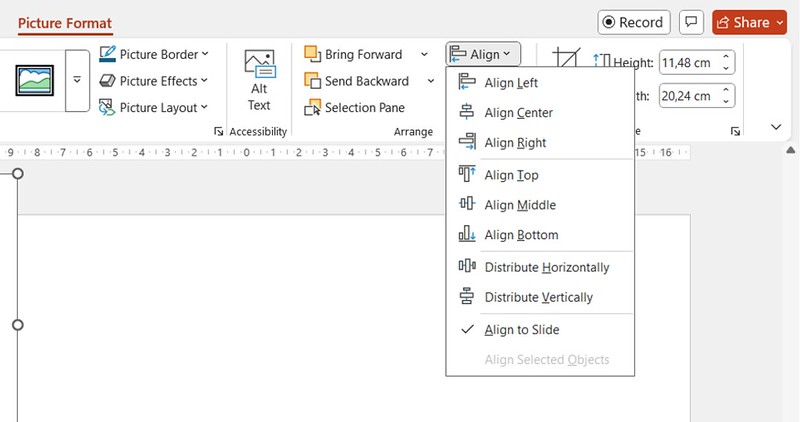
Ini salah satu fitur PowerPoint yang sering dilupakan padahal sangat membantu. Fitur align dan distribute bisa membuat posisi shape jadi lebih presisi dan rapi. Hasilnya:
- ukuran lebih konsisten
- jarak antar elemen seimbang
- desain terlihat lebih profesional
Shape di PowerPoint mungkin terlihat sederhana, tapi kalau digunakan dengan tepat bisa membuat infografis jauh lebih menarik dan mudah dipahami. Kuncinya bukan memakai shape sebanyak mungkin, tapi bagaimana menggunakannya secara konsisten dan fungsional.
Mulai dari shape sederhana seperti lingkaran, kotak, atau garis saja sebenarnya sudah cukup untuk membuat infografis yang terlihat rapi dan profesional. Jadi lain kali saat membuat infografis di PowerPoint, coba eksplor lagi fitur shape-nya. Kadang desain yang simpel justru jadi yang paling efektif.
Kalau kamu ingin belajar bikin infografis yang menarik dan mudah dipahami, Buku Amazing Slide Infographic cocok banget buat kamu, Klik disini untuk dapatkan bukunya ! Atau kamu bisa ikuti Workshop Amazing Slide Infographic untuk praktek langsung bersama Kreasi Presentasi. Hub di nomor 0857 3333 0407 (Bu Isti) untuk mendapatkan penawaran spesialnya.
