
Pernah nggak, kamu punya data Excel yang jumlahnya banyak banget, tapi ketika mau melihat hasilnya malah bingung harus mulai dari mana? Nah, di sinilah dashboard Excel bisa membantu.
Dashboard bukan sekadar membuat laporan terlihat lebih berwarna atau menambahkan banyak grafik. Dashboard yang baik justru membantu kita melihat informasi penting dengan cepat, memahami kondisi data, dan mengambil keputusan dengan lebih mudah.
Supaya dashboard Excel yang kamu buat nggak hanya ramai, ada beberapa elemen penting yang sebaiknya diperhatikan. Yuk, kita bahas 7 Elemen Penting Dashboard Excel!
1- Judul Dashboard
Kelihatannya sederhana, tapi judul adalah salah satu elemen yang penting. Judul membantu pembaca langsung mengetahui dashboard ini membahas apa, misalnya:
- Dashboard Penjualan 2026
- Dashboard Kinerja Sales
- Dashboard Keuangan Bulanan
- Dashboard Kehadiran Karyawan
Usahakan judul dibuat singkat dan jelas, hindari judul yang terlalu panjang karena bisa membuat tampilan dashboard terasa penuh.
Tips: Kalau dashboard menggunakan periode tertentu, kamu juga bisa menambahkan informasi periode, misalnya “Dashboard Penjualan Januari-Juni 2026”.
2- KPI atau Angka Utama
Kalau Sobat Kreasi ingin pembaca langsung mengetahui kondisi data, KPI (Key Performance Indicator) bisa menjadi salah satu elemen utama. KPI biasanya ditampilkan dalam bentuk angka yang cukup besar dan mudah terlihat, contohnya:
- Total Penjualan: Rp850 Juta
- Total Produk Terjual: 12.500
- Jumlah Customer: 1.250
- Target: 90%
- Pertumbuhan: +15%
Dengan adanya KPI, pembaca nggak perlu melihat seluruh tabel terlebih dahulu untuk mengetahui hasil utamanya. Jadi, pilih angka yang memang paling penting dan relevan dengan tujuan dashboard.
3- Grafik
Grafik membantu mengubah data yang panjang menjadi informasi visual yang lebih mudah dipahami. Misalnya, kalau ingin melihat tren penjualan dari bulan ke bulan, kamu bisa menggunakan line chart.
Kalau ingin membandingkan penjualan antarproduk atau wilayah, bar chart bisa menjadi pilihan yang lebih tepat. Yang perlu diingat, jangan memasukkan semua jenis grafik hanya karena terlihat menarik.
Pilih grafik berdasarkan informasi yang ingin disampaikan, dashboard bukan tempat untuk memamerkan sebanyak mungkin grafik.
4- Filter atau Slicer
Kalau datanya cukup banyak, filter bisa membuat dashboard jauh lebih praktis. Dengan filter atau slicer, pengguna bisa memilih data tertentu tanpa harus mengubah tabel secara manual. Misalnya, Sobat Kreasi punya dashboard penjualan dengan data dari beberapa wilayah, kamu bisa menyediakan pilihan:
Wilayah:
Jakarta | Bandung | Surabaya | Yogyakarta
Ketika pengguna memilih salah satu wilayah, informasi pada dashboard bisa langsung menyesuaikan. Hasilnya dashboard terasa lebih interaktif dan pengguna bisa mengeksplorasi data dengan lebih mudah.
5- Tabel atau Detail Data
Walaupun dashboard lebih banyak menggunakan visualisasi, bukan berarti tabel harus dihilangkan. Tabel bisa digunakan untuk menampilkan detail informasi yang tidak bisa dijelaskan hanya dengan grafik atau KPI. Misalnya:
| Produk | Penjualan | Target | Pencapaian |
| Produk A | Rp120 Juta | Rp100 Juta | 120% |
| Produk B | Rp95 Juta | Rp100 Juta | 95% |
| Produk C | Rp140 Juta | Rp125 Juta | 112% |
Dengan begitu, pembaca bisa melihat gambaran besarnya melalui KPI dan grafik, lalu melihat detailnya melalui tabel.
6- Indikator Perbandingan
Angka saja terkadang belum cukup, misalnya dashboard menunjukkan penjualan sebesar Rp500 juta. Apakah angka tersebut bagus? Kita belum tahu.
Akan lebih informatif jika ada pembanding seperti “Rp500 Juta ↑ 12% dibanding bulansebelumnya” Dengan indikator seperti ini, pembaca bisa langsung memahami apakah performa sedang meningkat atau menurun. Indikator perbandingan bisa berupa:
- Persentase pertumbuhan
- Perbandingan dengan bulan sebelumnya
- Perbandingan dengan target
- Selisih aktual dengan target
- Status tercapai atau belum tercapai
Elemen kecil seperti ini bisa membuat dashboard jauh lebih informatif.
7- Layout dan Konsistensi Desain
Ini bagian yang sering dianggap sepele, padahal sangat berpengaruh terhadap kenyamanan saat membaca dashboard. Bayangkan kamu punya KPI, grafik, tabel, dan filter yang semuanya bagus. Tapi posisinya berantakan, jaraknya tidak konsisten, dan warnanya terlalu banyak. Dashboard tetap akan terasa sulit dibaca, karena itu perhatikan:
- Gunakan layout yang rapi
- Berikan jarak yang cukup antar elemen
- Gunakan warna secara konsisten
- Gunakan ukuran font yang sesuai
- Buat hierarki informasi yang jelas
- Hindari dekorasi yang tidak diperlukan
Jadi, Apa Saja Elemen Pentingnya?
Kalau dirangkum, ada 7 elemen yang bisa Sobat Kreasi perhatikan saat membuat dashboard Excel:
- Judul Dashboard
- KPI atau Angka Utama
- Grafik
- Filter atau Slicer
- Tabel atau Detail Data
- Indikator Perbandingan
- Layout dan Konsistensi Desain
Tentu saja, tidak semua dashboard harus menggunakan ketujuh elemen tersebut, yang paling penting adalah menyesuaikannya dengan tujuan dan kebutuhan dashboard. Jangan sampai dashboard justru menjadi terlalu penuh karena semua elemen dimasukkan sekaligus.
Mau Belajar Membuat Dashboard Excel dengan Lebih Cepat?
Kalau Sobat Kreasi ingin belajar membuat dashboard Excel yang lebih praktis dan mudah dipahami, ada kabar baik nih! Kreasi Presentasi akan mengadakan Free Webinar “Quick Excel Dashboard” dengan tema “Cara Cepat Membuat Dashboard Excel”
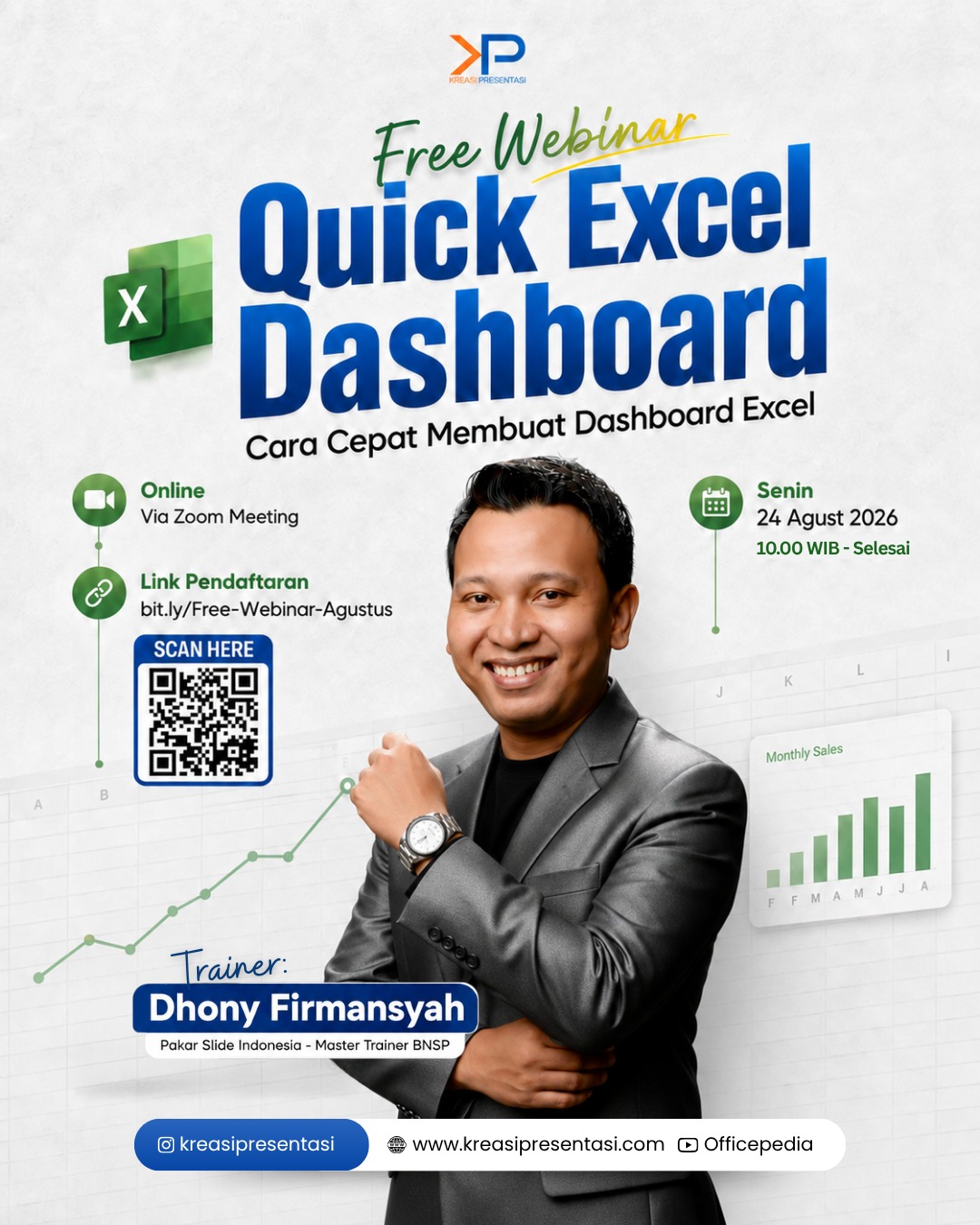
Dalam webinar ini, Sobat Kreasi bisa belajar bagaimana membuat dashboard Excel dengan lebih cepat, mulai dari mengolah data hingga menyajikannya dalam bentuk dashboard yang lebih menarik dan informatif.
📅 Senin, 24 Agustus 2026
⏰ 10.00 WIB – Selesai
💻 Online via Zoom Meeting
🎤 Trainer: Dhony Firmansyah
🏷️ Free Webinar
Buat kamu yang tertinggal dan tidak sempat bergabung webinar, kamu bisa klik disini untuk akses replay webinar Quick Excel Dashboard, nantikan webinar gratis selanjutnya !
