
Kalau dengar kata “infografis”, mungkin yang kebayang adalah desain yang ribet dan butuh software khusus. Padahal, Kamu bisa bikin infografis cuma pakai powerpoint.
Aplikasi yang biasanya dipakai buat presentasi ini ternyata cukup powerful untuk bikin infografis yang menarik, asal tahu caranya. Yuk, kita bahas Cara Membuat Infografis di PowerPoint !
1- Tentukan Tujuan dan Isi Infografis
Sebelum buka PowerPoint, pastikan dulu kamu sudah menentukan tujuan dan pesan utamanya. Contoh:
Data Utama:
- Tubuh manusia terdiri dari ±60% air
- Kebutuhan air harian: 2 liter
- Dehidrasi bisa menurunkan konsentrasi
Fakta Menarik:
- Rasa haus sering muncul saat tubuh sudah kekurangan cairan
- Minum air cukup bisa meningkatkan fokus
- Banyak orang kurang minum tanpa sadar
Kesimpulan:
Cukup Minum Air = Tubuh Lebih Sehat & fokus
2- Atur Ukuran Slide

Secara default, PowerPoint pakai ukuran slide presentasi biasa. Untuk infografis, kamu bisa ubah jadi vertikal (portrait) atau ukuran panjang ke bawah. Caranya:
Design > Slide Size > Custom Slide Size
Sesuaikan dengan kebutuhan kamu, misalnya untuk Instagram, blog, atau WhatsApp.
3- Gunakan Layout Sederhana

Sebelumnya, pastikan juga kamu sudah menyiapkan background atau kamu bisa menyatukan beberapa foto untuk dijadikan backgroound. Lalu gunakan struktur dasar seperti:
- Judul di atas
- Isi di tengah
- Penutup di bawah
4- Manfaatkan Shapes & Icons
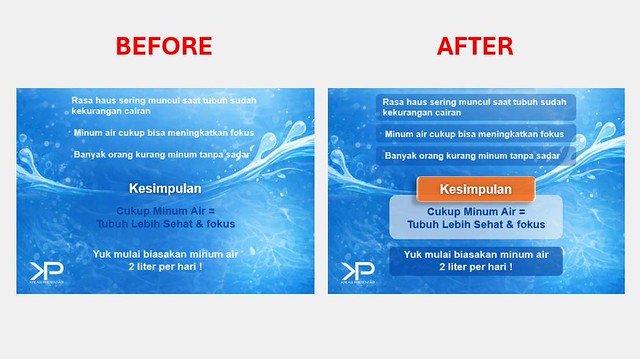
Kamu bisa akses lewat Insert > Shapes / Icons. Gunakan ikon yang relevan,dan jangan asal pilih
- Shapes > untuk membuat kotak, garis, pembatas
- Icons > untuk memperjelas informasi
Kamu bisa tambahkan ikon-ikon lain yang relevan dengan infografis kamu, seperti logo atau ilustrasi. Kamu juga bisa memakai Effect dari icon icon seperti 3d atau bisa mengatur transparency sesuai keinginan.
5- Gunakan Warna yang Konsisten

Jangan pakai terlalu banyak warna, cukup 2-3 warna utama saja Misalnya:
- 1 warna utama
- 1 warna pendukung
- 1 warna aksen
Ini bikin desain lebih rapi dan enak dilihat.
6- Perhatikan Tipografi

Kamu bisa gunakan :
- Font yang mudah dibaca
- Ukuran yang cukup besar
- Jangan terlalu banyak jenis font
7- Gunakan Fitur Align & Grid
Biar desain rapi, jangan asal geser elemen. Gunakan fitur Align dan Gridlines biar hasilnya lebih simetris dan terlihat lebih profesional
8- Export dengan Kualitas yang Tepat
Setelah selesai, jangan asal save. Gunakan Save As > PNG atau JPG nah Kalau mau lebih tajam kamu bisa pilih resolusi tinggi saat export. Ini penting supaya infografis tidak pecah saat dibagikan.
Membuat infografis di PowerPoint itu sebenarnya nggak sulit. Kamu hanya perlu punya isi yang jelas, desain yang sederhana, dan konsisten. Mulai saja dari yang simpel, lalu pelan-pelan tingkatkan kualitasnya.
Kalau kamu ingin belajar bikin infografis yang menarik dan mudah dipahami, Buku Amazing Slide Infographic cocok banget buat kamu, Klik disini untuk dapatkan bukunya ! Atau kamu bisa ikuti Workshop Amazing Slide Infographic untuk praktek langsung bersama Kreasi Presentasi. Hub di nomor 0857 3333 0407 (Bu Isti) untuk mendapatkan penawaran spesialnya.
